
La gestion efficace d'un profil d'entreprise Google (anciennement Google My Business) est l'un des piliers de la stratégie d'entreprise de Google. Référencement local et nécessite souvent la collaboration de plusieurs utilisateurs. Que vous ayez besoin de déléguer des tâches à votre équipe marketing, de travailler avec une agence externe ou simplement de permettre à un employé de gérer les évaluations, ajouter des utilisateurs à la fiche Google My Business est une fonction essentielle de votre stratégie de référencement local.
Ce tutoriel vous guidera pas à pas dans le processus de ajouter des utilisateurs à la fiche Google My Business, Ajout d'administrateurs et de propriétaires à votre profil d'entreprise Google et explication de chaque rôle et de leurs autorisations spécifiques afin de renforcer votre référencement local et la visibilité de votre entreprise dans les recherches géographiques pertinentes.
Pourquoi est-il important d'ajouter des utilisateurs aux GBP ?
- Permet de relier les comptes Google pour gérer les campagnes publicitaires
- Facilite la délégation des tâches de gestion des profils
- Maintien de la continuité opérationnelle lorsque plusieurs membres de l'équipe ont besoin d'un accès
- Permet de collaborer avec des agences ou des indépendants sans partager les identifiants d'accès[
Remarque importante : Chaque utilisateur aura ses propres identifiants de connexion, ce qui améliore la sécurité et la traçabilité des actions effectuées sur le profil.
Types de rôles et de permissions dans le GBP
Avant d'ajouter des utilisateurs, il est essentiel de comprendre les différents rôles disponibles et leurs niveaux d'accès :
| Rôle | Permis et capacités |
| Propriétaire principal | - Contrôle total du profil - Possibilité de transférer la propriété principale à un autre utilisateur - Ne peut être supprimé par d'autres utilisateurs - Gestion complète des utilisateurs et des accès |
| Propriétaire | - Vous pouvez modifier toutes les informations du profil - Vous pouvez gérer les utilisateurs (ajouter, supprimer, modifier les rôles) - Vous ne pouvez pas transférer la propriété principale - Vous pouvez supprimer le profil de votre compte |
| Administrateur | - Peut modifier les informations sur l'entreprise - Peut répondre aux commentaires - Peut publier des mises à jour et des photos - Ne peut pas gérer les utilisateurs et les connexions - Ne peut pas supprimer le profil |
Tableau 1 : Comparaison des rôles et des autorisations dans le profil Google Business
Quel rôle devez-vous attribuer à l'utilisateur ?
- Propriétaire principal : Il doit toujours s'agir du propriétaire ou du gérant de l'entreprise.
- Propriétaire : Agences ou indépendants qui gèrent le profil à long terme
- Administrateur : Employés, collaborateurs internes ou consultants temporaires
Comment ajouter des utilisateurs à Google Business Profile (GBP)
Tutoriel étape par étape 2026
Niveau : Débutant - Intermédiaire
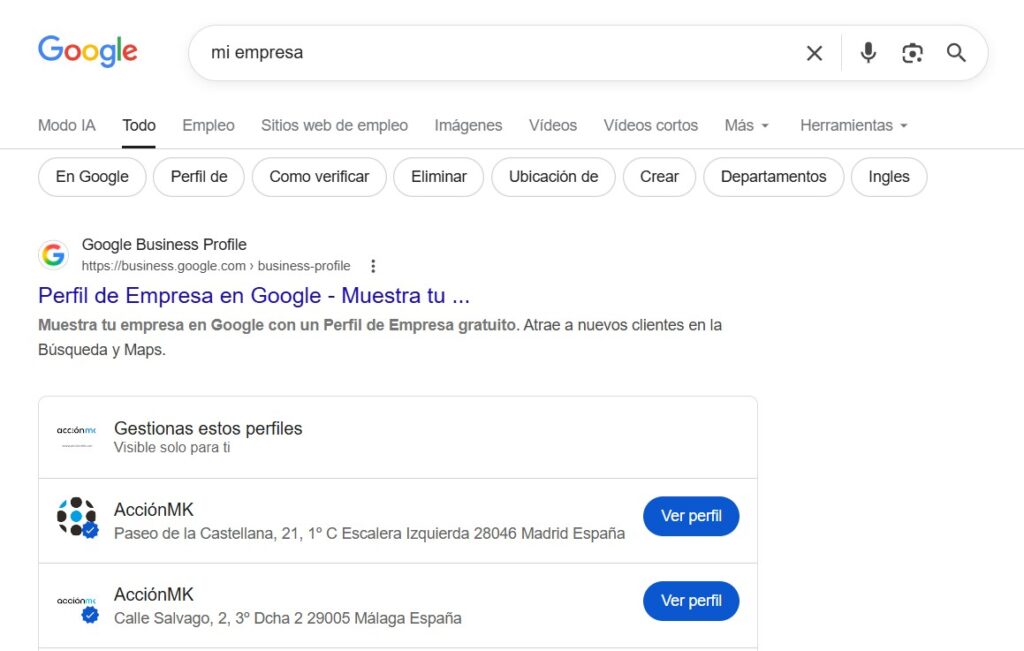
Étape 1 : Connexion à votre profil Google Business
Tout d'abord, vous devez localiser le profil de votre entreprise sur Google. Il y a deux façons de procéder :
- OpciA : Tapez le nom exact de votre entreprise dans Google Search.
- Opcis B : Tapez “mon entreprise” directement dans Google
Exigence importante : Vous devez être connecté avec le compte Google que vous avez utilisé pour créer le profil ou qui dispose actuellement d'autorisations d'administration.
Une fois votre profil affiché dans les résultats, cliquez sur le bouton “Voir le profil”.
Étape 2 : Accéder au tableau de bord des mesures de votre profil
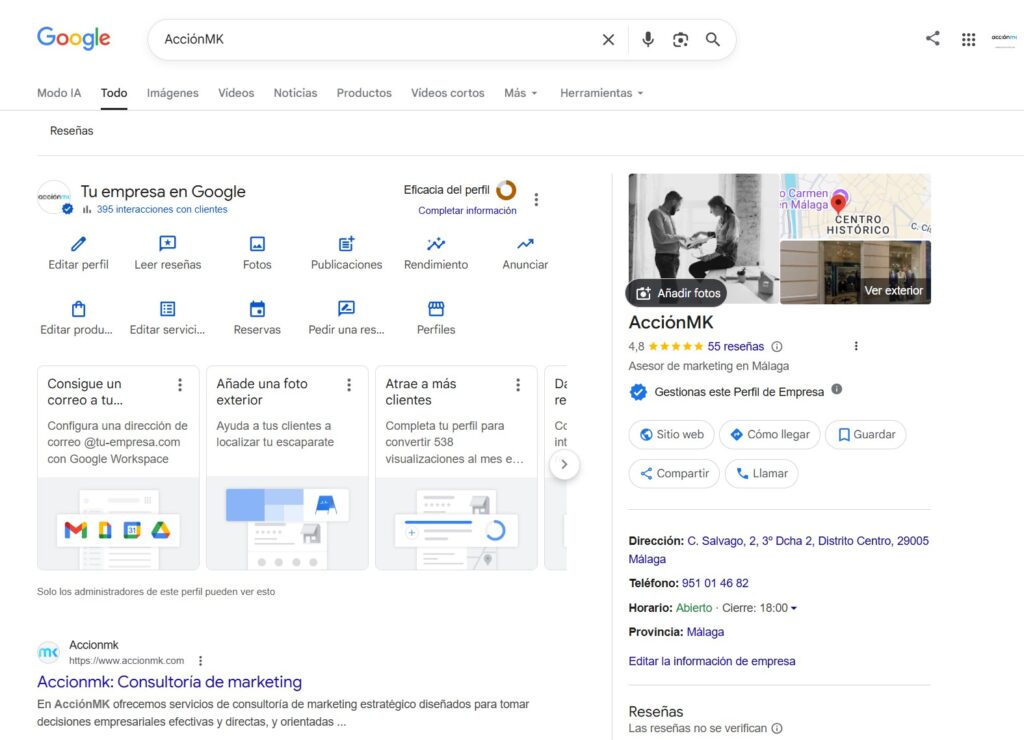
En cliquant sur “Voir le profil”, vous ouvrirez le panneau de gestion du profil de votre entreprise. Vous pourrez y consulter
- Statistiques et mesures de performance
- Options de modification des informations commerciales
- Outils pour ajouter des photos et des publications
- Commentaires et évaluations des clients
Remarque : L'interface actuelle du profil d'entreprise Google a intégré toutes les mesures directement dans cet écran, contrairement aux versions précédentes où vous deviez naviguer vers une page distincte[6].
Étape 3 : Accéder aux paramètres du profil de l'entreprise
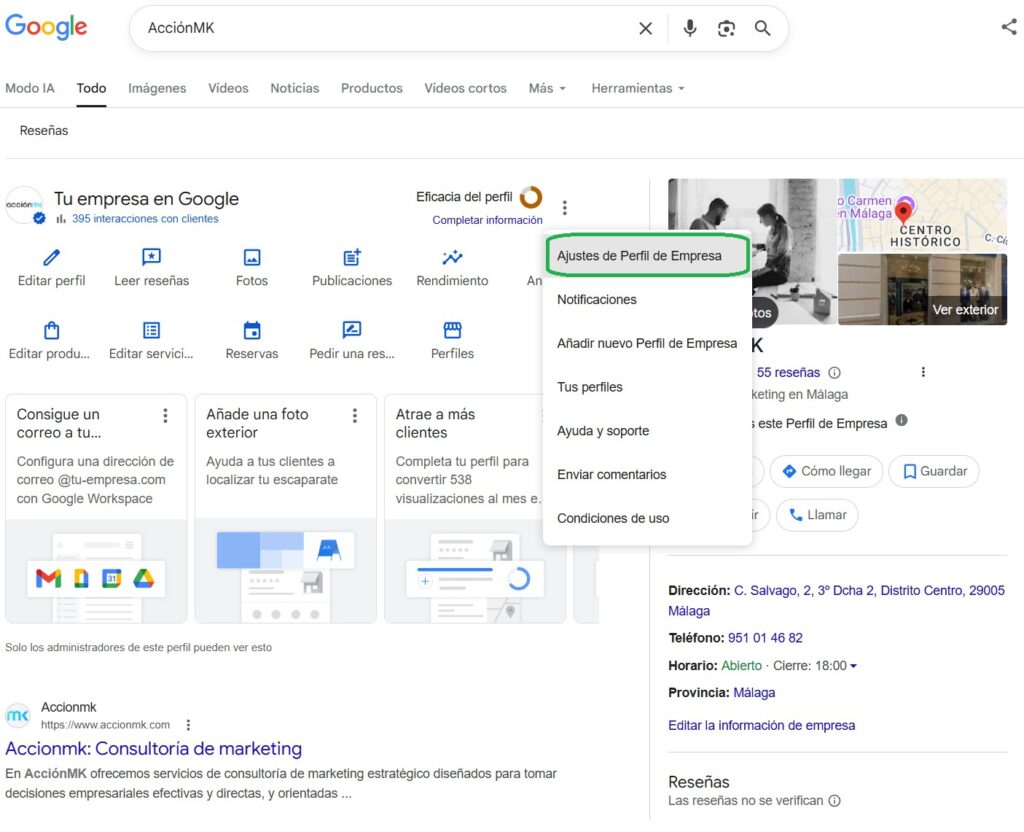
Pour ajouter des utilisateurs, vous devez accéder aux paramètres. Procédez comme suit :
- Localiser le trois points verticaux dans le coin supérieur droit du panneau
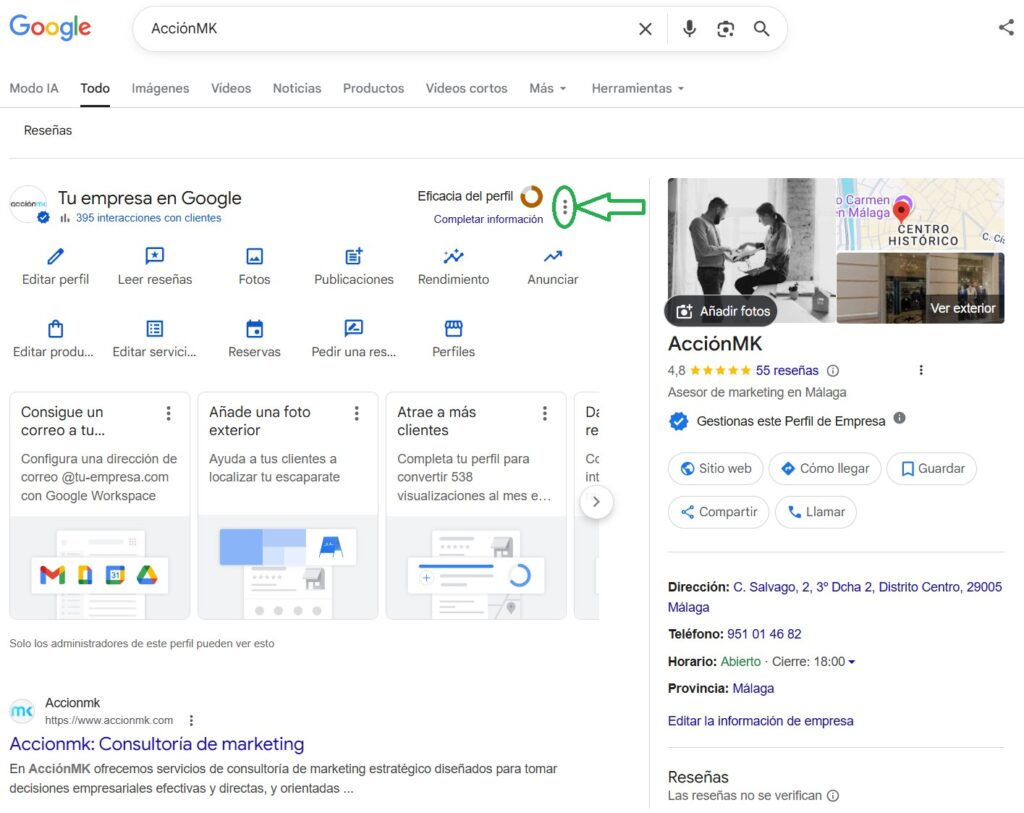
- Cliquez sur ce menu d'options
- Sélectionner “Paramètres du profil de l'entreprise”.” (ou “Paramètres du profil de l'entreprise”)
Vos clients ne vous trouvent pas sur Google ? Nous le pouvons, contactez-nous.
Étape 4 : Naviguez jusqu'à la section “Personnes et accès”.”
Une fois dans les paramètres du profil, vous verrez plusieurs options d'administration. Vous devez :
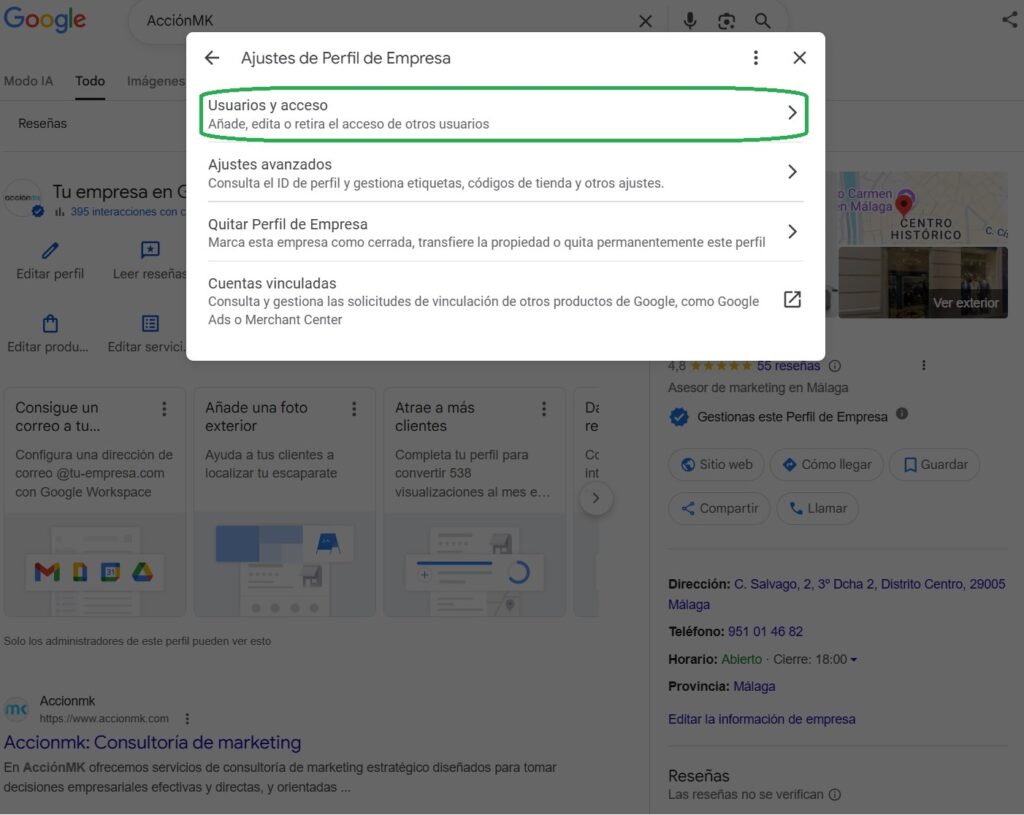
- Recherchez la section intitulée “Utilisateurs et accès”
- Cliquez pour accéder à cette section
Sur cet écran, vous verrez la liste complète des personnes qui ont actuellement accès à votre profil d'entreprise, ainsi que leurs rôles respectifs.
Étape 5 : Ajouter un nouvel utilisateur
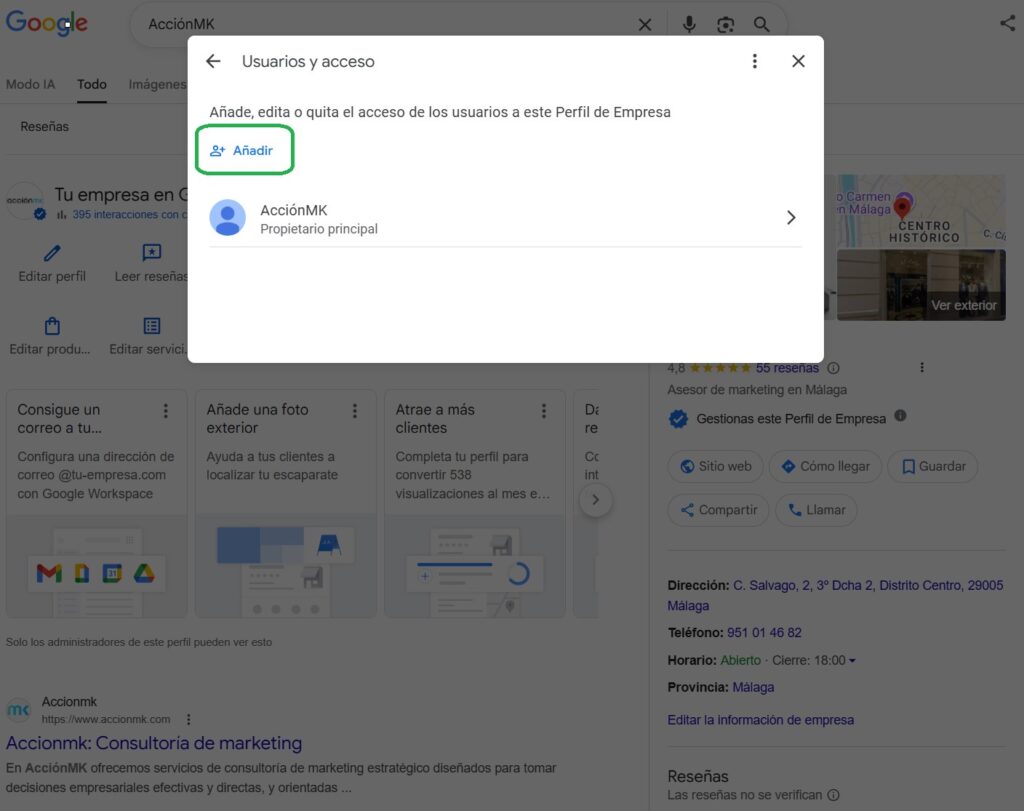
Il est maintenant temps d'inviter le nouvel utilisateur :
- Dans le coin supérieur gauche, cliquez sur le bouton “Aajouter”.” o “Aajouter nouveau”.”
- Une boîte de dialogue s'ouvre pour saisir les coordonnées du nouvel utilisateur.
Prêt à attirer plus de clients locaux ? Écrivez-nous et nous le ferons.
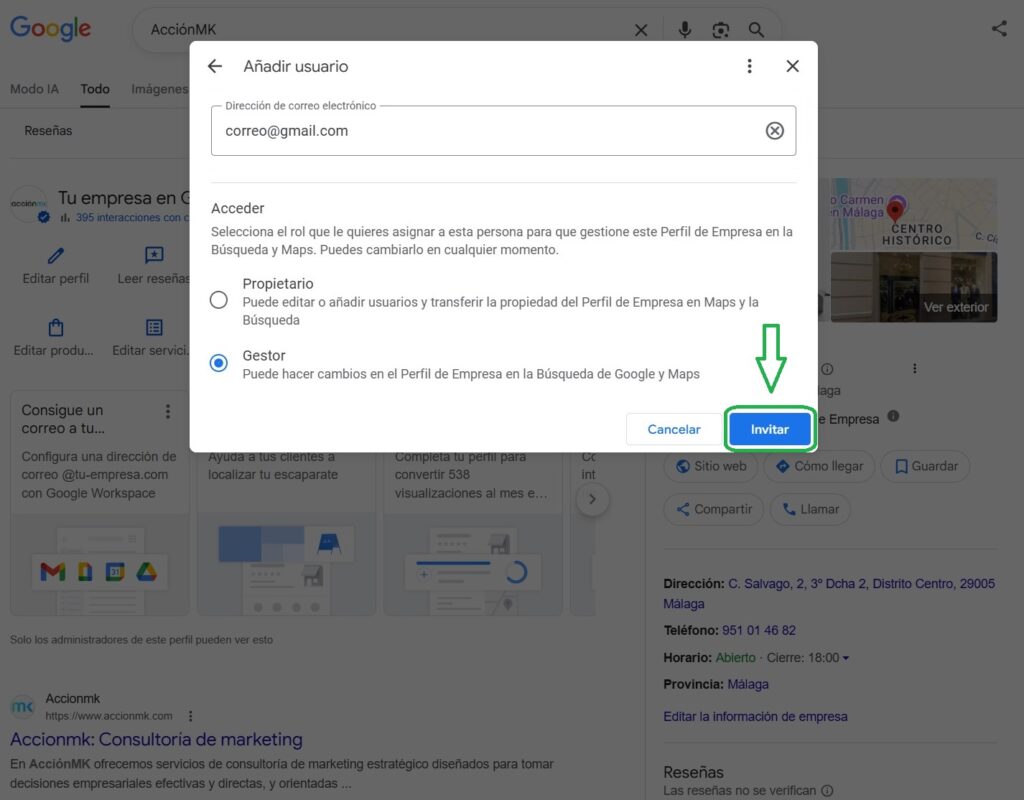
Étape 6 : Saisir l'adresse électronique et sélectionner le rôle
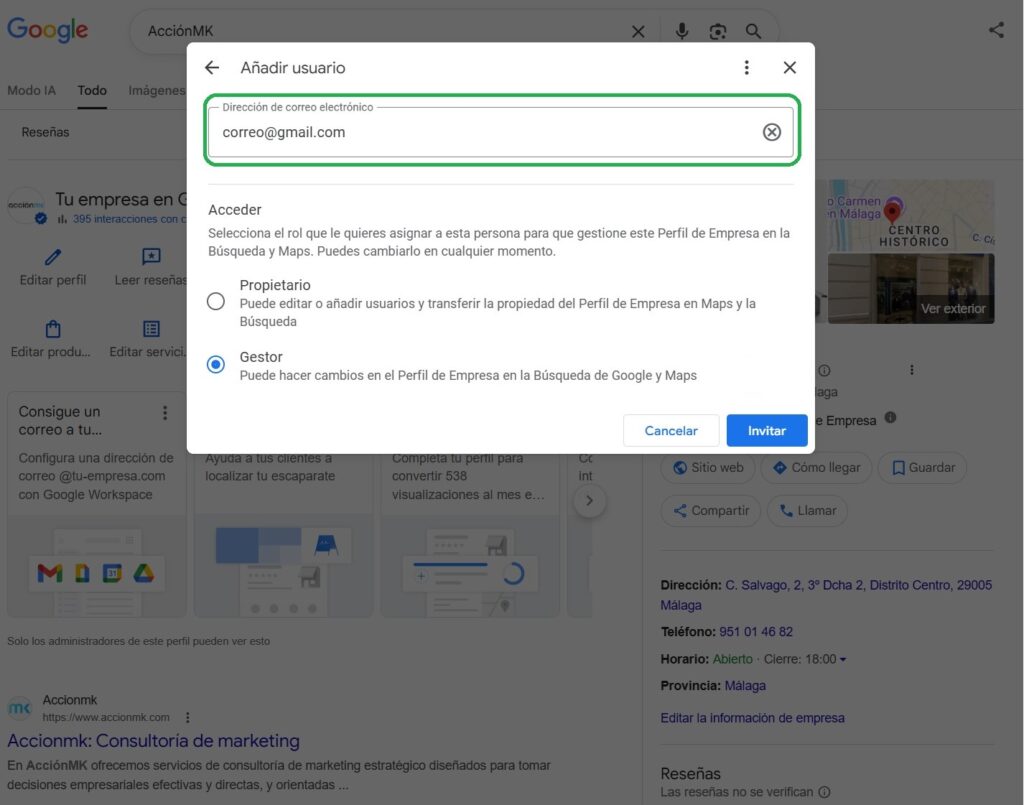
Dans le formulaire qui s'affiche, vous devez remplir deux champs importants :
6.1. Adresse électronique
Saisissez l'adresse électronique Gmail de la personne à laquelle vous souhaitez accorder l'accès.
Important : Il doit s'agir d'un compte Google valide (se terminant par @gmail.com ou tout autre compte associé à Google).
6.2 Sélection du rôle
Dans le champ “Accès”, vous avez le choix entre deux options :
- Propriétaire : Pour les personnes ayant une responsabilité de gestion à part entière
- Administrateur : Pour le personnel ayant des fonctions opérationnelles limitées
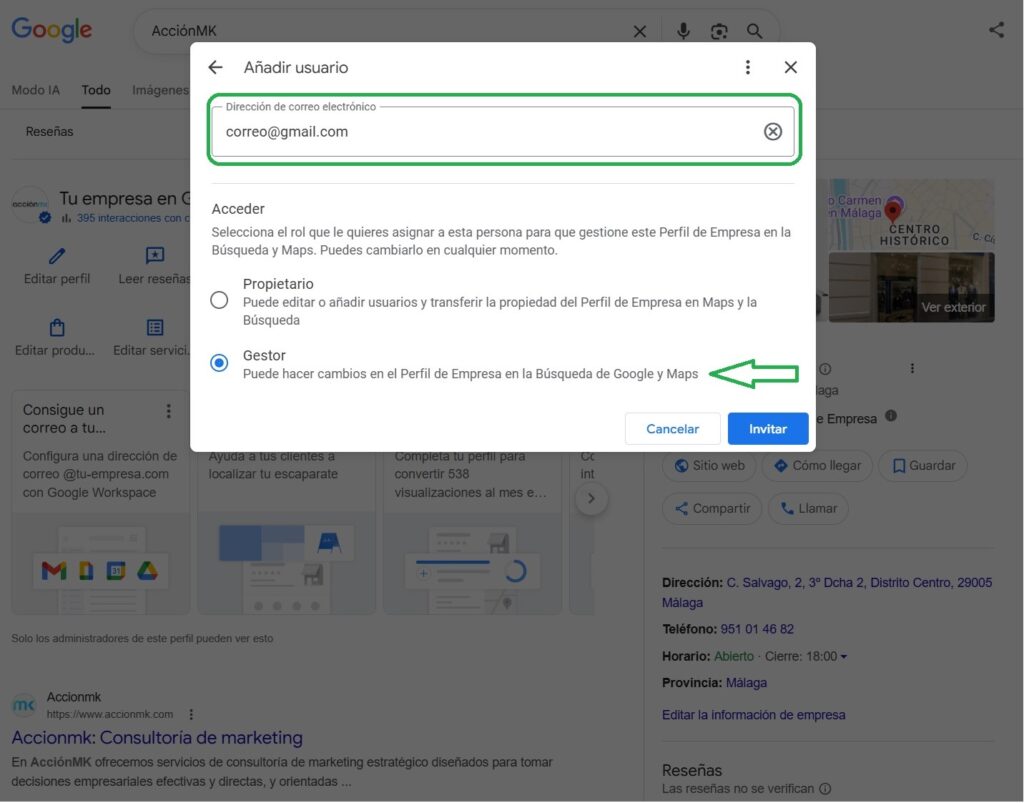
RecommandationLes mesures de sécurité de l'UE : Accordez toujours le niveau d'accès minimum nécessaire. Il est plus facile d'étendre les autorisations par la suite que de reprendre le contrôle si vous accordez trop d'accès au départ[4].
Étape 7 : Envoyer l'invitation
Une fois les champs complétés :
- Cliquez sur le bouton “Inviter”
- Le système enverra automatiquement un e-mail à l'adresse fournie.
Étape 8 : L'utilisateur accepte l'invitation
Le processus n'est pas terminé tant que l'utilisateur invité n'a pas accepté :
- L'utilisateur recevra un e-mail de Google dont l'objet est “Invitation à gérer [Nom de l'entreprise]”.”
- Vous devez ouvrir le courrier et cliquer sur le bouton d'acceptation.
- Une fois accepté, son nom apparaîtra dans la liste “Personnes et accès” de votre profil.
Remarque : L'invitation peut mettre quelques minutes à arriver. Si elle n'apparaît pas, veuillez vérifier votre dossier de spam ou de courrier indésirable.
Ne perdez plus de clients dans votre ville, parlez-en avec nous.
Bonnes pratiques pour la gestion des utilisateurs
Sécurité et contrôle
- Maintenancetoujours le rôle de maître d'ouvrage principal : Si vous êtes le propriétaire de l'entreprise, ne transférez jamais ce rôle.
- Revue periLes utilisateurs ayant accès : Supprimer les utilisateurs qui n'ont plus besoin d'accès
- Documenta quiIl y a aussi l'accès et pourquoi.é : Tenir un registre interne des utilisateurs autorisés
- Utiliser les rôles d'administrateur pour les collaborateurs temporaires : Limiter les risques en attribuant des autorisations restreintes
Travailler avec des agences et des indépendants
Si vous travaillez avec des professionnels externes :
- Demander votre adresse électronique professionnelle (non personnelle)
- Attribuer le rôle de propriétaire uniquement s'il s'agit d'une relation à long terme.
- Établir des accords clairs sur le transfert de l'accès à la fin du contrat.
- Ne jamais partager les informations d'identification du compte principal
Ce qu'il faut faire avant de supprimer un utilisateur
Avant de retirer l'accès à quelqu'un :
- Vérifiez que vous n'êtes pas le seul utilisateur à disposer de certaines autorisations critiques.
- Assurez-vous de disposer d'une documentation sur les modifications que vous avez apportées.
- Communiquer à l'avance un changement d'accès
- Transférer tout travail en cours à un autre utilisateur
Votre fiche Google n'est pas vendue ? Nous l'optimiserons pour vous, contactez-nous.
Modifier ou supprimer des utilisateurs existants
Modifier le rôle d'un utilisateur
Si vous devez modifier les autorisations d'un utilisateur existant :
- Accédez à votre profil d'entreprise
- Sélectionnez Plus → Paramètres du profil de l'entreprise → Personnes et accès.
- Cliquez sur l'utilisateur dont vous souhaitez modifier l'accès
- En regard de “Accès”, sélectionnez Modifier
- Sélectionnez le nouveau rôle et cliquez sur Enregistrer
Important : Seuls les propriétaires peuvent modifier les rôles des autres utilisateurs.
Supprimer un utilisateur
Pour supprimer complètement l'accès :
- Allez dans Personnes et accédez à
- Localisez l'utilisateur que vous souhaitez supprimer
- Cliquez sur l'icône des trois points à côté de son nom.
- Sélectionnez “Supprimer” ou “Supprimer l'accès”.”
- Confirmer l'action
Remarque : Si vous supprimez le dernier propriétaire, le propriétaire principal devient le seul à exercer un contrôle total.
Dépannage des problèmes courants
“Je ne trouve pas l'option permettant d'ajouter des utilisateurs”.”
- Cause : Vous n'avez pas les droits de propriétaire
- Solutions Contactez le propriétaire principal pour qu'il vous accorde les autorisations nécessaires ou ajoutez l'utilisateur lui-même.
“L'utilisateur n'a pas reçu l'e-mail d'invitation”.”
- Solutions possibles :
- Vérifier l'orthographe de l'e-mail
- Demander à l'utilisateur de vérifier le dossier spam
- Attendez 15 à 30 minutes (il y a parfois un délai dans le système).
- Annuler l'invitation et en envoyer une nouvelle
“Je ne peux pas accéder aux paramètres du profil”.”
- Cause : Vous êtes connecté avec un autre compte Google
- Solutions Déconnectez-vous et reconnectez-vous avec le bon compte qui a les droits d'accès au profil.
“Le profil appartient à quelqu'un d'autre et je dois le récupérer.”
- Solutions Google propose une procédure de revendication de propriété. Vous devrez vérifier que vous êtes le propriétaire légitime de l'entreprise à l'aide de documents officiels[9].
Foire aux questions (FAQ)
¿CuCombien d'utilisateurs puis-je ajouter à mon profil Google Business ?
Aucune limite officielle n'a été fixée par Google, mais il est recommandé de ne conserver que les utilisateurs strictement nécessaires pour des raisons de sécurité.
Puis-je ajouter des utilisateurs sans qu'ils soient propriétaires ?
Oui, le rôle d'administrateur permet une gestion opérationnelle sans accorder le contrôle sur les utilisateurs et les paramètres critiques.
Ce qu'il faut faireQue se passe-t-il si la personne qui a ajouté leé ne travaille plus avec moi ?
Vous devez immédiatement supprimer leur accès dans la section Personnes et accès afin de maintenir la sécurité du profil.
Puis-je transférer la propriété principale à une autre personne ?
Oui, mais seul le propriétaire principal actuel peut effectuer cette action. Elle est irréversible et doit être effectuée avec prudence.
Les utilisateurs peuvent-ils consulter les informations ?Indicateurs de performance ?
Les propriétaires et les administrateurs peuvent consulter les statistiques des profils.
L'ajout d'utilisateurs à votre profil Google Business est un processus simple mais crucial pour la gestion efficace de votre présence en ligne. En suivant ce tutoriel étape par étape, vous serez en mesure de :
- Déléguer en toute sécurité des tâches de gestion
- Collaborer avec des équipes externes sans compromettre la sécurité
- Gardez le contrôle total de votre profil d'entreprise
- Optimiser la gestion des examens, des publications et des mises à jour
N'oubliez jamais :
- Attribue le niveau d'accès minimum requis
- Révision périodique de la liste des utilisateurs ayant accès
- Maintenir le rôle de propriétaire principal sous le contrôle du propriétaire de l'entreprise.
- Documenter en interne qui a accès et dans quel but.
Grâce à une bonne gestion des utilisateurs, votre profil professionnel Google deviendra un puissant outil de collaboration qui vous permettra d'améliorer votre référencement local et d'entrer en contact avec un plus grand nombre de clients.
Références
[1] Google (2026). Gérer les propriétaires et les administrateurs d'un profil d'entreprise. Aide sur le profil d'entreprise Google. https://support.google.com/business/answer/3403100?hl=es-419
[2] Google (2026). Comment ajouter des propriétaires et des administrateurs. Aide sur le profil d'entreprise Google. https://support.google.com/business/answer/3403100?hl=es-419
[3] Google (2026). Modifier les rôles d'accès des propriétaires et des administrateurs. Aide sur le profil d'entreprise Google. https://support.google.com/business/answer/3403100?hl=es
Vous ne profitez pas encore de Google Business Profile ? Écrivez-nous et nous l'activerons.