
La gestión eficaz de un Perfil de Empresa en Google (anteriormente conocido como Google My Business) es uno de los pilares del SEO local y requiere a menudo la colaboración de varios usuarios. Ya sea que necesites delegar tareas a tu equipo de marketing, trabajar con una agencia externa o simplemente permitir que un empleado gestione las reseñas, añadir usuarios a la ficha de Google My Business es una función esencial dentro de tu estrategia de SEO local.
Este tutorial te guiará paso a paso en el proceso de añadir usuarios a la ficha de Google My Business, agregando administradores y propietarios a tu perfil de empresa en Google y explicando cada rol y sus permisos específicos para que puedas reforzar tu SEO local y la visibilidad de tu negocio en búsquedas geográficas relevantes.
¿Por qué es importante agregar usuarios a GBP?
- Permite vincular cuentas de Google para gestionar campañas publicitarias
- Facilita la delegación de tareas de gestión del perfil
- Mantiene la continuidad operativa cuando varios miembros del equipo necesitan acceso
- Permite colaboración con agencias o freelancers sin compartir credenciales de acceso[
Nota importante: Cada usuario tendrá sus propias credenciales de acceso, lo que mejora la seguridad y trazabilidad de las acciones realizadas en el perfil.
Tipos de Roles y Permisos en GBP
Antes de agregar usuarios, es fundamental comprender los diferentes roles disponibles y sus niveles de acceso:
| Rol | Permisos y Capacidades |
| Propietario Principal | – Control total sobre el perfil – Puede transferir la propiedad principal a otro usuario – No puede ser eliminado por otros usuarios – Gestión completa de usuarios y accesos |
| Propietario | – Puede editar toda la información del perfil – Puede gestionar usuarios (añadir, quitar, cambiar roles) – No puede transferir la propiedad principal – Puede eliminar el perfil de su cuenta |
| Administrador | – Puede editar información del negocio – Puede responder a reseñas – Puede publicar actualizaciones y fotos – No puede gestionar usuarios ni accesos – No puede eliminar el perfil |
Tabla 1: Comparación de roles y permisos en Google Business Profile
¿Qué rol deberías asignar según el usuario?
- Propietario Principal: Siempre debe ser el dueño o gerente del negocio
- Propietario: Agencias o freelancers que gestionan el perfil a largo plazo
- Administrador: Empleados, colaboradores internos o consultores temporales
¿Quieres que tu negocio aparezca donde te buscan? ¡Hablemos!
Cómo Agregar Usuarios a Google Business Profile (GBP)
Tutorial Paso a Paso 2026
Nivel: Principiante – Intermedio
Paso 1: Accede a tu Perfil de Empresa en Google
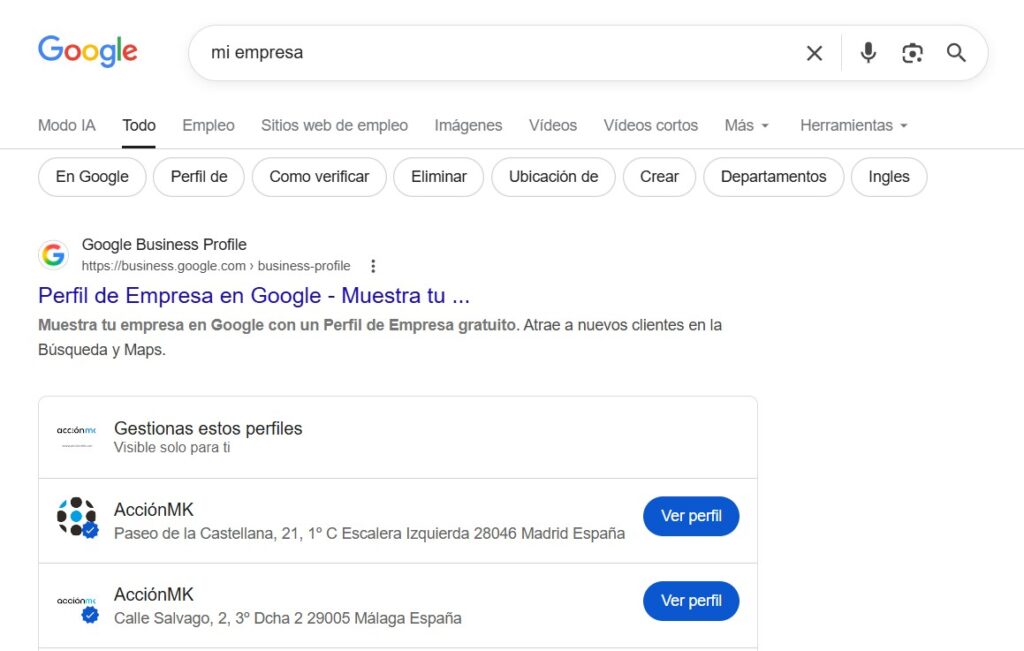
Primero, debes localizar tu perfil de empresa en Google. Hay dos formas de hacerlo:
- Opción A: Escribe en la Búsqueda de Google el nombre exacto de tu negocio
- Opción B: Escribe directamente “mi negocio” en Google
Requisito importante: Debes haber iniciado sesión con la cuenta de Google que utilizaste para crear el perfil o que actualmente tiene permisos de administración.
Una vez que aparezca tu perfil en los resultados, haz clic en el botón “Ver perfil”.
Paso 2: Accede al Panel de Métricas de tu Perfil
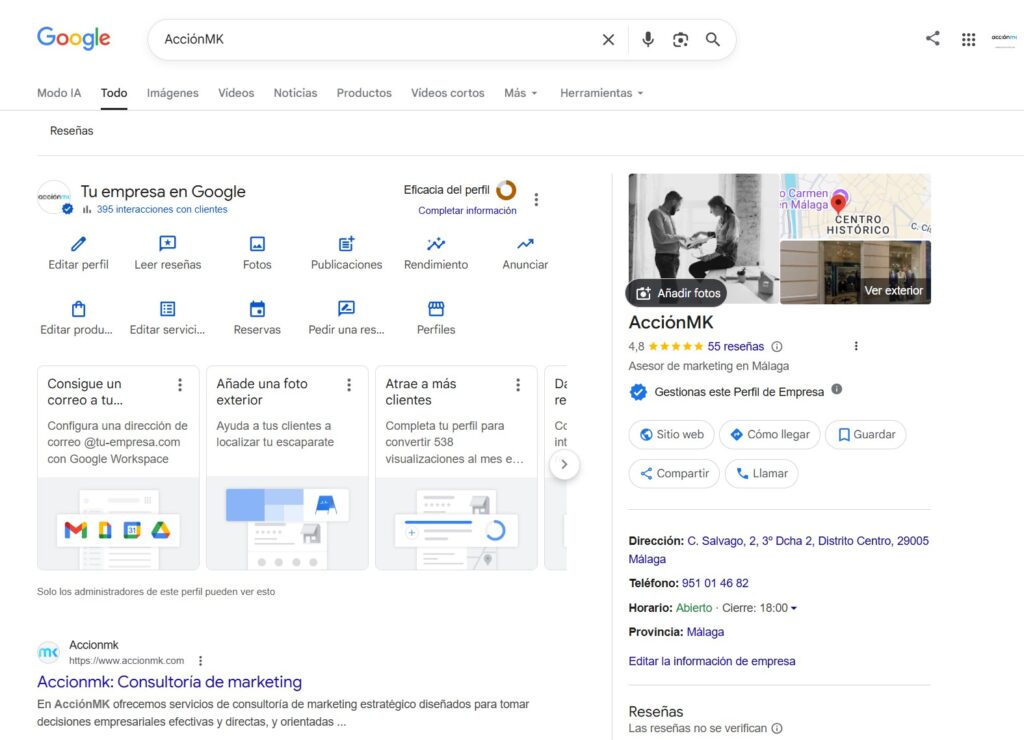
Al hacer clic en “Ver perfil”, se abrirá el panel de gestión de tu Perfil de Empresa. Aquí podrás visualizar:
- Estadísticas y métricas de rendimiento
- Opciones para editar información del negocio
- Herramientas para agregar fotos y publicaciones
- Reseñas y valoraciones de clientes
Nota: La interfaz actual de Google Business Profile ha integrado todas las métricas directamente en esta pantalla, a diferencia de versiones anteriores donde tenías que navegar a una página separada[6].
Paso 3: Accede a la Configuración del Perfil de Empresa
Para agregar usuarios, necesitas acceder a la configuración. Sigue estos pasos:
- Localiza los tres puntos verticales en la esquina superior derecha del panel
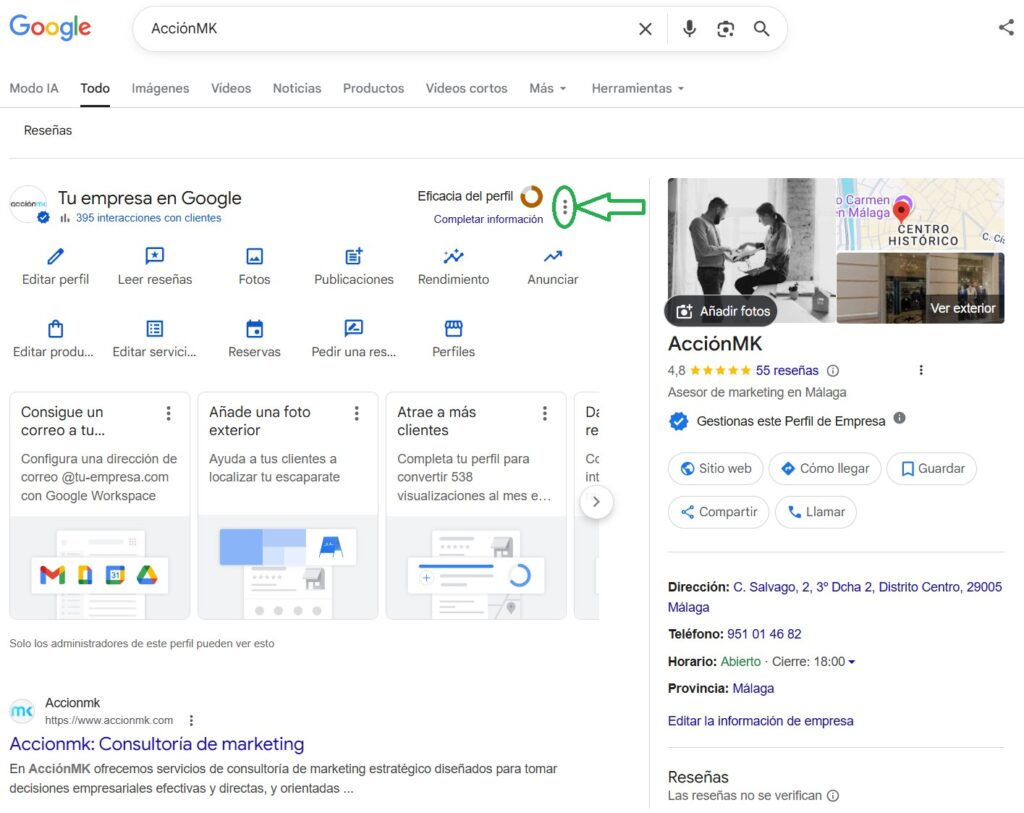
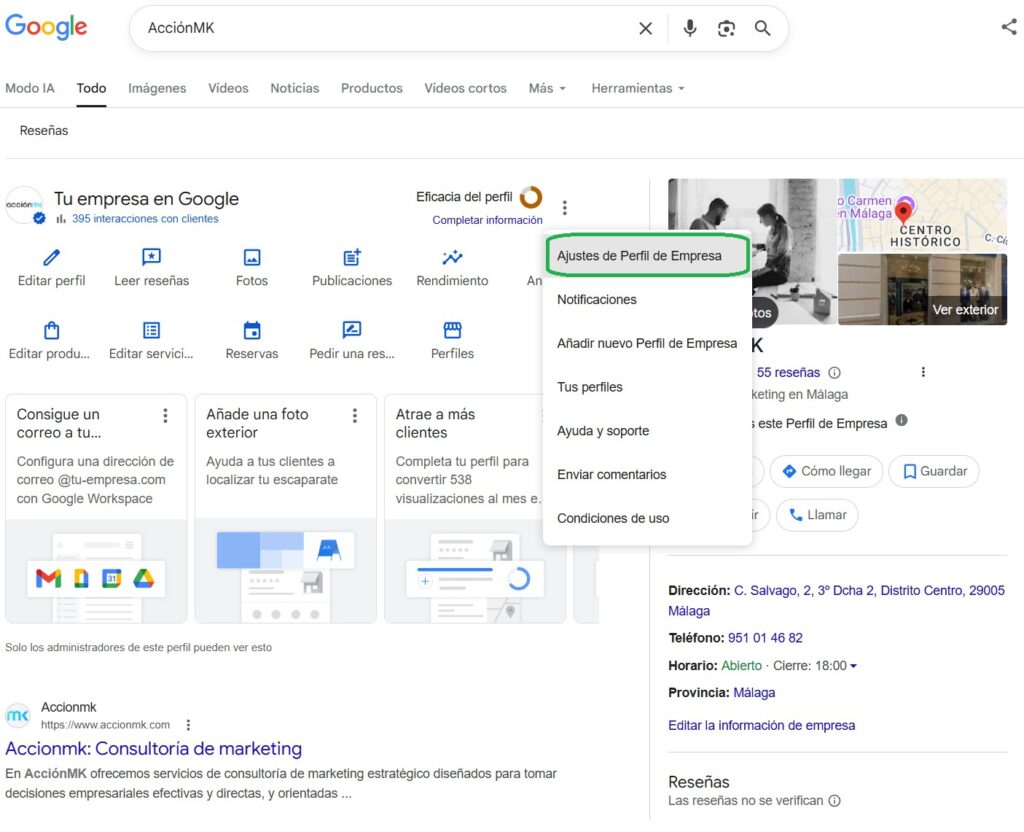
- Haz clic en ese menú de opciones
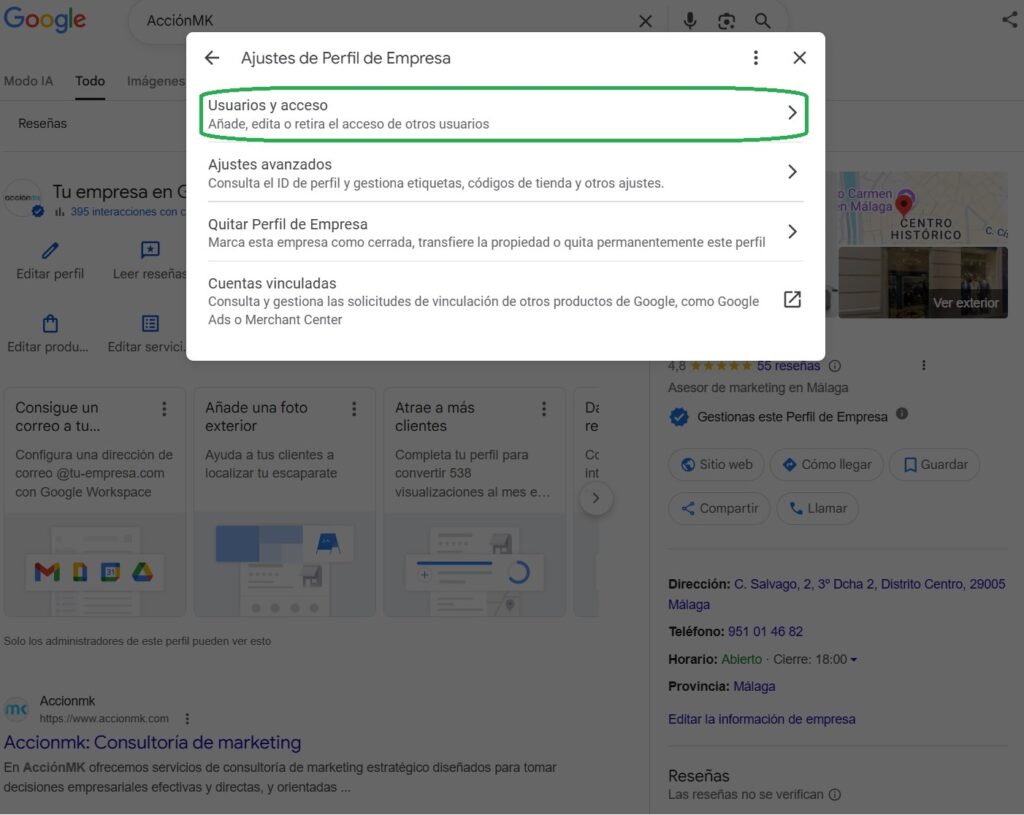
- Selecciona “Ajustes del Perfil de Empresa” (o “Ajustes del perfil de empresa”)
¿Tus clientes no te encuentran en Google? Nosotros sí, contáctanos.
Paso 4: Navega a la Sección “Personas y Acceso”
Una vez dentro de la configuración del perfil, verás varias opciones de administración. Debes:
- Buscar la sección llamada “Usuarios y acceso”
- Hacer clic para acceder a esta sección
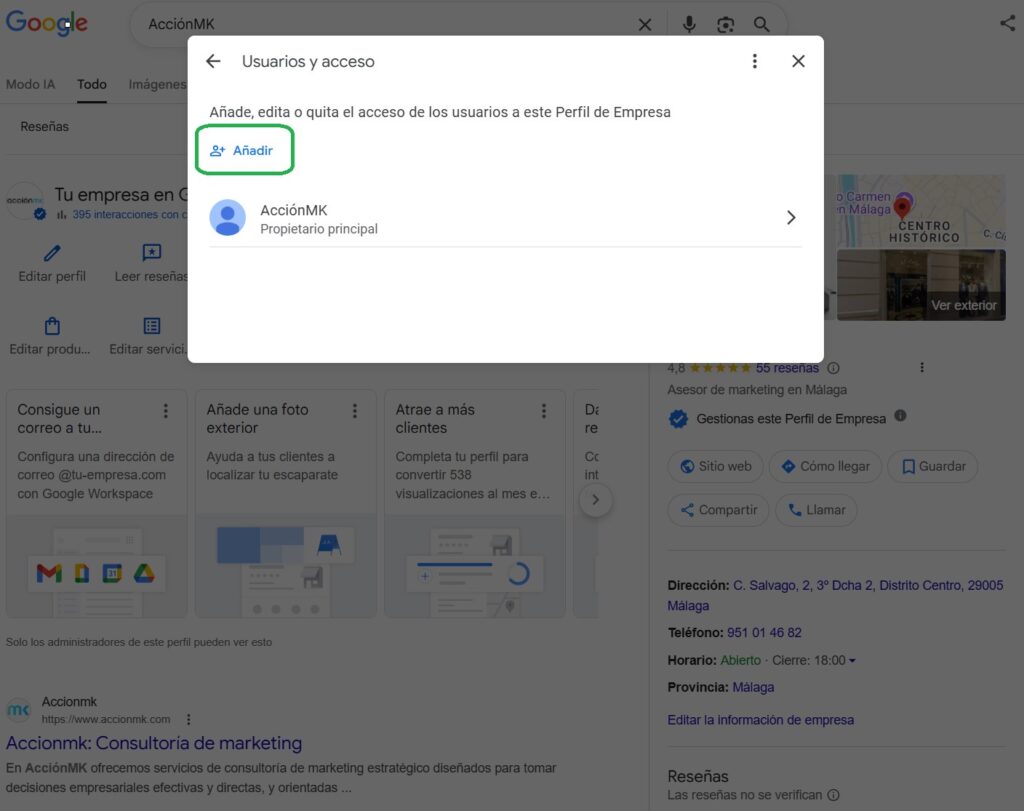
En esta pantalla verás la lista completa de personas que actualmente tienen acceso a tu Perfil de Empresa, junto con sus respectivos roles.
Paso 5: Agregar un Nuevo Usuario
Ahora llega el momento de invitar al nuevo usuario:
- En la parte superior izquierda, haz clic en el botón “Añadir” o “Añadir nuevo”
- Se abrirá un cuadro de diálogo para ingresar los datos del nuevo usuario
¿Listo para atraer más clientes locales? Escríbenos y lo hacemos.
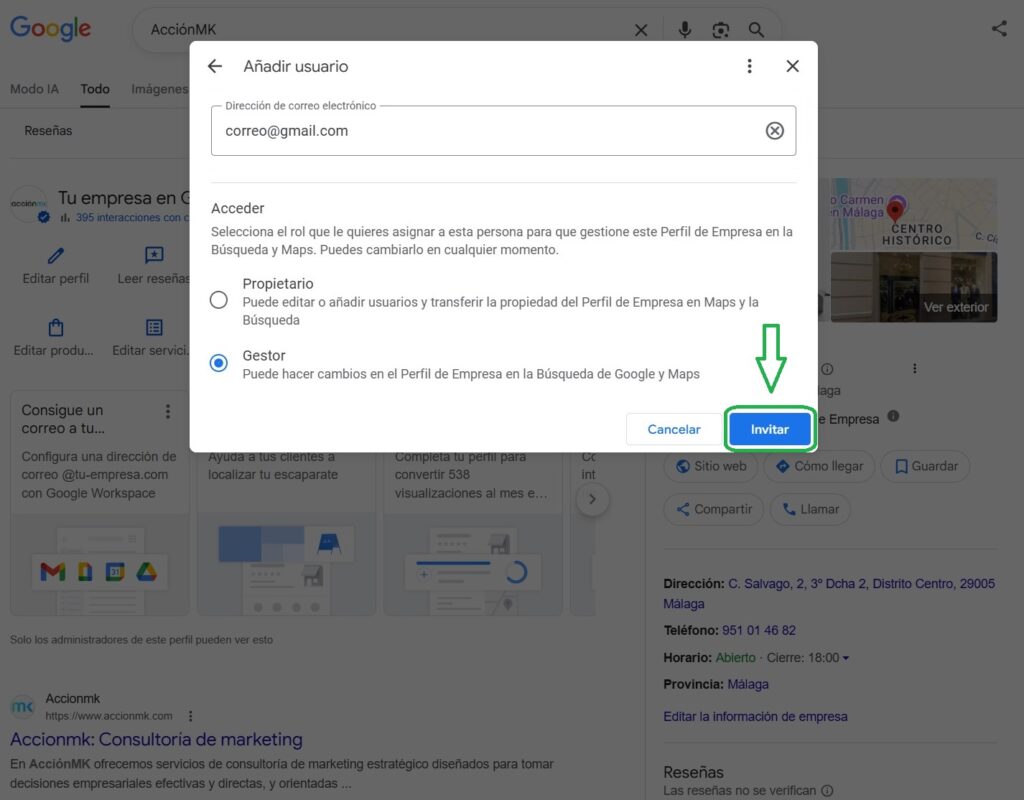
Paso 6: Ingresa el Correo Electrónico y Selecciona el Rol
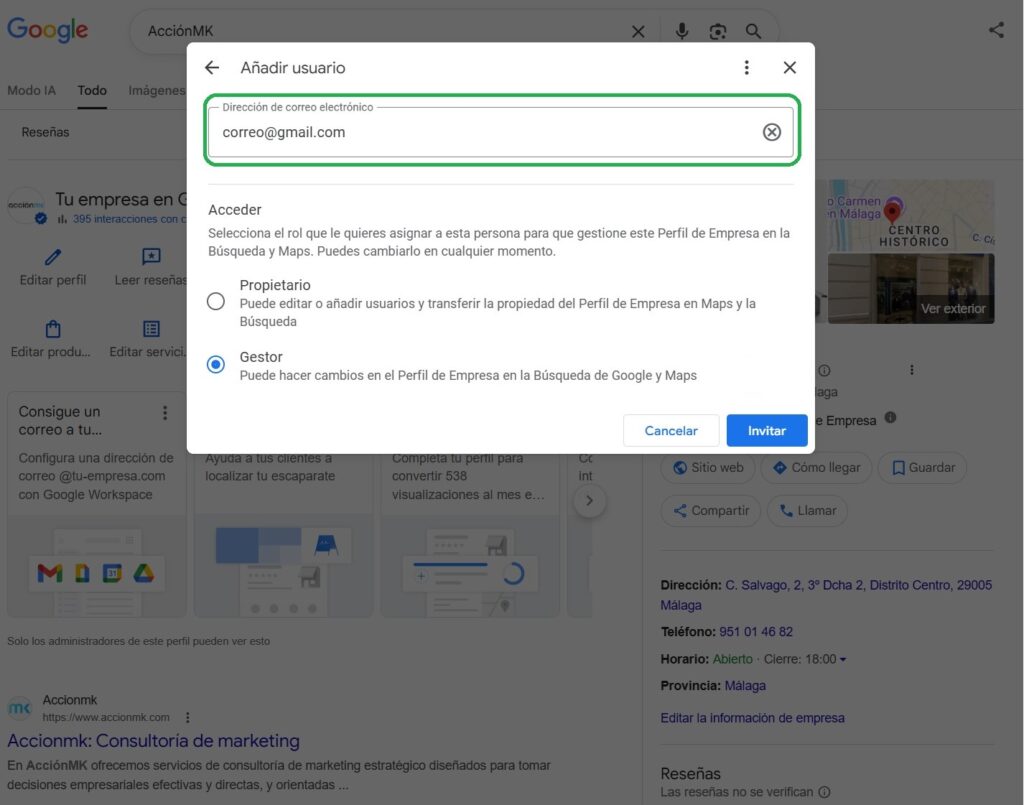
En el formulario que aparece, deberás completar dos campos importantes:
6.1. Dirección de Correo Electrónico
Ingresa la dirección de correo electrónico de Gmail de la persona a quien deseas otorgar acceso.
Importante: Debe ser una cuenta de Google válida (terminada en @gmail.com u otra cuenta asociada a Google).
6.2. Selección del Rol
Bajo el campo “Acceso”, selecciona entre dos opciones:
- Propietario: Para personas con responsabilidad de gestión completa
- Administrador: Para colaboradores con funciones operativas limitadas
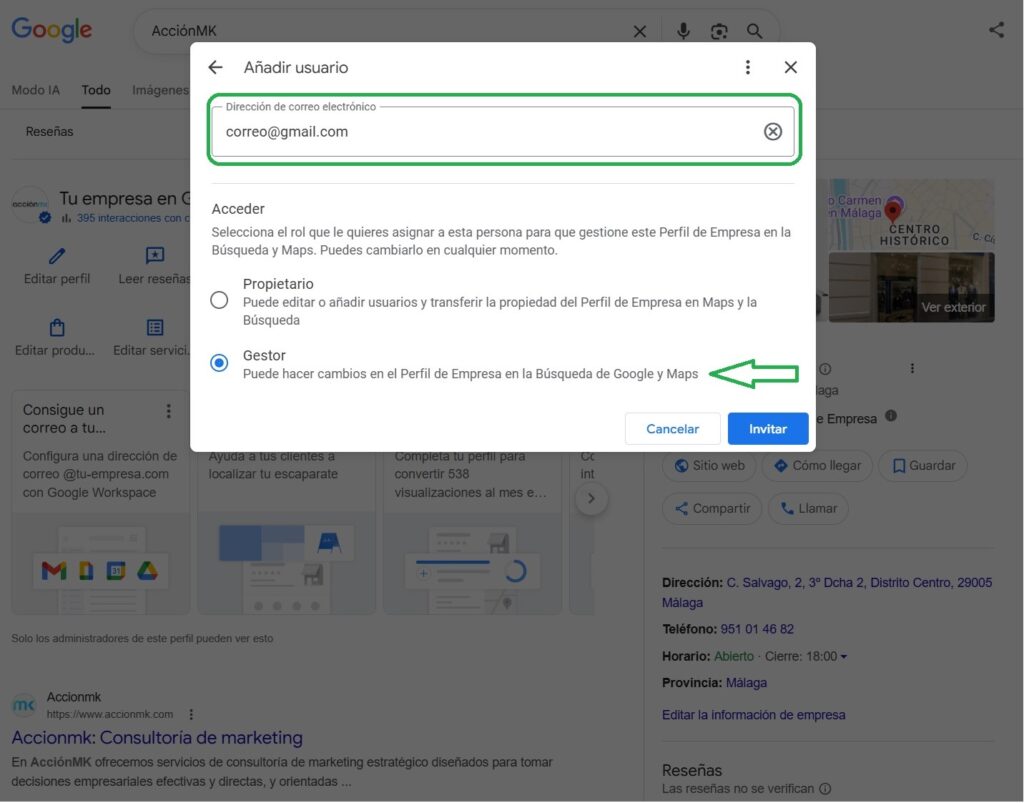
Recomendación de seguridad: Siempre otorga el nivel de acceso mínimo necesario. Es más fácil ampliar permisos después que recuperar el control si asignas demasiado acceso inicialmente[4].
Paso 7: Envía la Invitación
Una vez completados los campos:
- Haz clic en el botón “Invitar”
- El sistema enviará automáticamente un correo electrónico a la dirección proporcionada
Paso 8: El Usuario Acepta la Invitación
El proceso no está completo hasta que el usuario invitado acepte:
- El usuario recibirá un email de Google con el asunto relacionado a “Invitación para administrar [Nombre del Negocio]”
- Debe abrir el correo y hacer clic en el botón de aceptación
- Una vez aceptado, su nombre aparecerá en la lista de “Personas y acceso” de tu perfil
Nota: La invitación puede tardar unos minutos en llegar. Si no aparece, verifica la carpeta de spam o correo no deseado.
Deja de perder clientes en tu ciudad, habla con nosotros.
Mejores Prácticas para la Gestión de Usuarios
Seguridad y Control
- Mantén siempre el rol de Propietario Principal: Si eres el dueño del negocio, nunca transfieras este rol
- Revisa periódicamente los usuarios con acceso: Elimina usuarios que ya no necesitan acceso
- Documenta quién tiene acceso y por qué: Mantén un registro interno de los usuarios autorizados
- Usa roles de Administrador para colaboradores temporales: Limita riesgos asignando permisos restringidos
Trabajo con Agencias y Freelancers
Si trabajas con profesionales externos:
- Solicita su dirección de correo electrónico profesional (no personal)
- Asigna rol de Propietario solo si es una relación a largo plazo
- Establece acuerdos claros sobre transferencia de acceso al finalizar el contrato
- Nunca compartas las credenciales de la cuenta principal
Qué Hacer Antes de Eliminar un Usuario
Antes de quitar acceso a alguien:
- Verifica que no sea el único usuario con ciertos permisos críticos
- Asegúrate de tener documentación de los cambios que realizó
- Comunica con anticipación el cambio de acceso
- Transfiere cualquier trabajo en progreso a otro usuario
¿Tu ficha de Google no vende? La optimizamos contigo, contáctanos.
Cómo Modificar o Eliminar Usuarios Existentes
Cambiar el Rol de un Usuario
Si necesitas modificar los permisos de un usuario existente:
- Ve a tu Perfil de Empresa
- Selecciona Más → Configuración del Perfil de Empresa → Personas y acceso
- Haz clic sobre el usuario cuyo acceso quieres cambiar
- Junto a “Acceso”, selecciona Editar
- Selecciona el nuevo rol y haz clic en Guardar
Importante: Solo los propietarios pueden cambiar los roles de otros usuarios.
Eliminar un Usuario
Para quitar acceso completamente:
- Accede a Personas y acceso
- Localiza al usuario que deseas eliminar
- Haz clic en el icono de tres puntos junto a su nombre
- Selecciona “Eliminar” o “Quitar acceso”
- Confirma la acción
Nota: Si eliminas al último Propietario, el Propietario Principal pasará a ser el único con control total.
Solución de Problemas Comunes
“No encuentro la opción de agregar usuarios”
- Causa: No tienes permisos de Propietario
- Solución: Contacta al Propietario Principal para que te otorgue los permisos necesarios o agregue él mismo al usuario
“El usuario no recibe el correo de invitación”
- Soluciones posibles:
- Verifica que el correo electrónico esté escrito correctamente
- Pide al usuario revisar la carpeta de spam
- Espera 15-30 minutos (a veces hay retraso en el sistema)
- Cancela la invitación y envía una nueva
“No puedo acceder a la Configuración del perfil”
- Causa: Has iniciado sesión con una cuenta de Google diferente
- Solución: Cierra sesión y vuelve a iniciar con la cuenta correcta que tiene permisos sobre el perfil
“El perfil pertenece a otra persona y necesito recuperarlo”
- Solución: Google ofrece un proceso de reclamación de propiedad. Deberás verificar que eres el legítimo propietario del negocio mediante documentación oficial[9]
¿Quieres dominar el SEO local en tu zona? Te ayudamos, habla con nosotros.
Preguntas Frecuentes (FAQ)
¿Cuántos usuarios puedo agregar a mi perfil de Google Business?
No hay un límite oficial establecido por Google, pero se recomienda mantener solo los usuarios estrictamente necesarios por razones de seguridad.
¿Puedo agregar usuarios sin que sean propietarios?
Sí, el rol de Administrador permite gestión operativa sin otorgar control sobre usuarios y configuraciones críticas.
¿Qué pasa si la persona que agregué ya no trabaja conmigo?
Debes eliminar su acceso inmediatamente desde la sección Personas y acceso para mantener la seguridad del perfil.
¿Puedo transferir la propiedad principal a otra persona?
Sí, pero solo el Propietario Principal actual puede realizar esta acción. Es irreversible y debe hacerse con precaución.
¿Los usuarios pueden ver las métricas de rendimiento?
Tanto Propietarios como Administradores pueden visualizar las estadísticas del perfil.
Agregar usuarios a tu Perfil de Empresa en Google es un proceso sencillo pero crucial para la gestión eficiente de tu presencia online. Siguiendo este tutorial paso a paso, podrás:
- Delegar tareas de gestión de forma segura
- Colaborar con equipos externos sin comprometer la seguridad
- Mantener control total sobre tu perfil empresarial
- Optimizar la gestión de reseñas, publicaciones y actualizaciones
Recuerda siempre:
- Asigna el nivel de acceso mínimo necesario
- Revisa periódicamente la lista de usuarios con acceso
- Mantén el rol de Propietario Principal bajo control del dueño del negocio
- Documenta internamente quién tiene acceso y con qué propósito
Con una gestión adecuada de usuarios, tu Perfil de Empresa en Google se convertirá en una herramienta colaborativa poderosa para mejorar tu SEO local y conectar con más clientes.
References
[1] Google. (2026). Gestionar los propietarios y administradores de un Perfil de Empresa. Ayuda de Perfil de Negocio de Google. https://support.google.com/business/answer/3403100?hl=es-419
[2] Google. (2026). Cómo agregar propietarios y administradores. Ayuda de Perfil de Negocio de Google. https://support.google.com/business/answer/3403100?hl=es-419
[3] Google. (2026). Cambiar los roles de acceso de propietarios y administradores. Ayuda de Perfil de Negocio de Google. https://support.google.com/business/answer/3403100?hl=es
¿Aún no aprovechas Google Business Profile? Escríbenos y lo activamos.